10. Jubiläum (2/2017)
-
Schritt 1 - Das Kennenlernen
unverbindlichBei einem persönlichen Kennlerngespräch werden Ihre Wünsche und Ziele besprochen. (auch per Mail oder als Telefonat möglich)
Stimmt die Chemie - dann geht es weiter mit Schritt 2 -
Schritt 2 - Angebotserstellung & Planung
unverbindlichNach Festlegung der Werbemaßnahmen erstellen wir Ihnen ein ganz persönliches Angebot.
-
Schritt 3 - Muster-Entwurf
unverbindlich für NeukundenNeukunden-Vorteil:
Kein Risiko für Sie! Wir gehen mit unserer Dienstleistung (Erstentwurf) in Vorleistung.
Wir freuen uns über Ihre Auftragserteilung, wenn Sie an unserer Arbeitsprobe erkennen können, dass Ihre Wünsche in den richtigen Händen sind.
Enspricht der Erstentwurf nicht Ihren Vorstellungen - bessern wir gerne nach.
Sagt die Arbeitsprobe nicht zu - wird Ihnen das Erzeugnis nicht in Rechnung gestellt. -
Schritt 4 - Umsetzung
Nach Einarbeitung Ihrer Änderungswünsche werden jetzt Platzhalter mit Inhalten gefüllt und Details erarbeitet.
Bevor die erstellten Daten in ein Produkt gewandelt werden, erhalten Sie eine letzte Vorschau mit der Bitte um Ihre Freigabe. -
Schritt 5 - Fertigstellung
Wenn wir von Ihnen die Freigabe erhalten haben, bereiten wir die Daten für Ihren Bestimmungsort vor. Zum Beispiel für den Druck oder zur Anzeige im Internet.
Wir hoffen unser faires Prinzip überzeugt auch Sie.
Wir freuen uns über Ihre Anfrage.
Widgets
Currently available widgets

Slideshow

Grid

Grid Stack

Switcher

Map

Widget Accordion

Gallery

Grid Slider

List

Parallax

Popover

Slider

Slideset

Slideshow Panel

Switcher Panel
Custom Widgets

Gallery Luna

Grid Luna

List Luna

Slideshow Luna
How to use
Use a shortcode to display your widget anywhere on your website
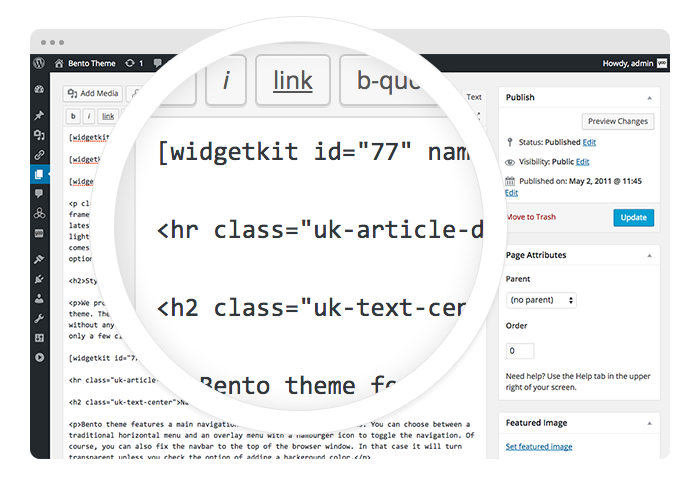
Start in the editor
To get started, click on the Widgetkit button in your CMS edit view. Now choose the widget you would like to render, for example Grid. To create content for your widget, hit the New button and select the content type, for example media.
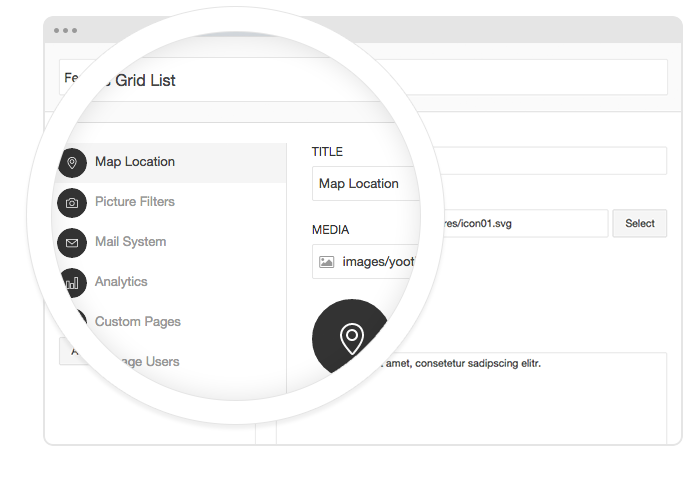
Explore the Interface
To create your content, you can add single content items by using Add Item. Alternatively you can use Add Media to select multiple items at once through the media library or manager of your CMS. Don’t forget to hit Save after you have created your items and then Close.
Using the shortcodes
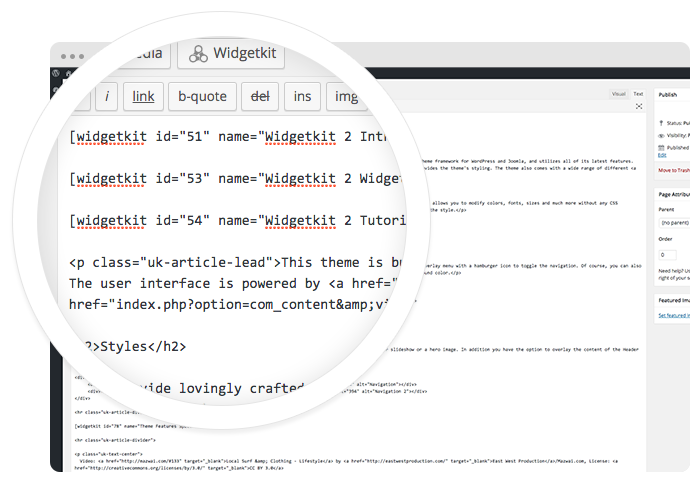
To finalize your widget, hit Insert. Now you will see a shortcode with the ID and settings of your widget. If you have changed the default settings of your widget, the updated settings will be added to the shortcode. To select a different widget, click inside the shortcode and hit the Widgetkit button. Now click Change Widget.
Features
All widgets make use of modern web technologies
- Use shortcodes to show widgets anywhere
- Built with the UIkit framework
- Supports touch gestures for mobile devices
- Clean and lightweight code
- All widgets are fully responsive
- User friendly interface
What makes us Unique
State of the art technologies.
Warp comes with a sophisticated layout system to create any kind of sidebar or widget layout. You can easily manage the sidebar's positions and widths in the theme administration. Widgets can have different styles and be placed in any position offered by this theme. Each position has its own layout. You can align widgets side-by-side, stack them or choose your own grid layout. Show or hide widgets on mobile devices, while the grid adapts perfectly to your layout.